
휴대폰 데이터가 빨리 소진된다면 요금제를 바꾸기 전에 백그라운드 사용 설정부터 확인하세요. 아이폰은 ‘저데이터 모드’, Pixel은 ‘데이터 절약 모드’를 사용합니다. 설정을 켜도 사용 중인 모든 앱의 데이터가 차단되는 것은 아닙니다.
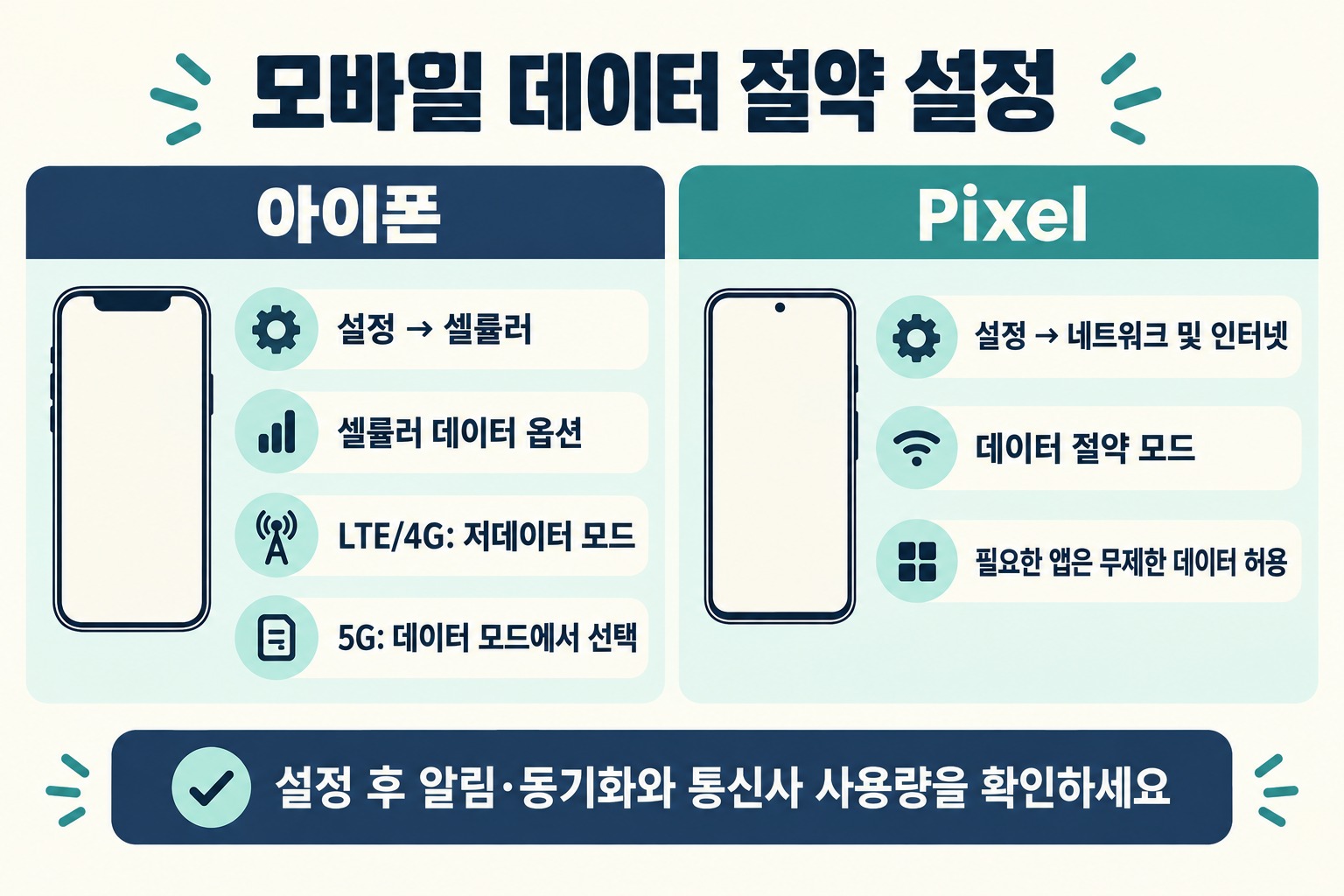
듀얼 SIM에서는 Apple 안내에 따라 설정 → 셀룰러(또는 모바일 데이터) → 해당 전화번호 → 저데이터 모드를 확인하세요. Wi-Fi의 저데이터 모드는 설정 → Wi-Fi → 연결한 네트워크의 정보 버튼에서 별도로 켭니다.
아이폰: 저데이터 모드
Apple 공식 안내에 따르면 LTE/4G는 설정 → 셀룰러 → 셀룰러 데이터 옵션에서 저데이터 모드를 켭니다. 5G는 같은 경로의 ‘데이터 모드’에서 선택합니다. 이동통신사와 SIM 구성에 따라 화면이 다를 수 있습니다.
이 기능을 켜면 백그라운드 새로 고침, 자동 다운로드·백업, 사진 동기화 등이 제한되거나 일시 중지될 수 있고 스트리밍 품질도 낮아질 수 있습니다. 필요한 자료가 자동으로 갱신되지 않는다면 이 설정도 확인하세요.
Pixel: 데이터 절약 모드
Google Pixel 공식 안내의 경로는 설정 → 네트워크 및 인터넷 → 데이터 절약 모드입니다. 대부분의 앱이 백그라운드에서 모바일 데이터를 사용하는 것을 제한하지만 현재 사용 중인 앱은 데이터를 쓸 수 있습니다.
백그라운드 통신이 꼭 필요한 앱은 같은 설정의 ‘무제한 데이터’에서 예외로 허용할 수 있습니다. Pixel 기준 안내이므로 갤럭시 등 다른 제조사에서는 메뉴 이름과 위치를 해당 제조사 도움말에서 확인하세요.
설정 후에는 이 세 가지를 확인하세요
- 필수 기능: 필요한 앱의 알림·동기화·백업이 원하는 방식으로 동작하는지 확인합니다.
- 사용량: 같은 기간과 비슷한 사용 조건으로 비교합니다. 여행이나 영상 시청 시간이 크게 달랐다면 설정 효과만으로 해석하지 않습니다.
- 청구량: 휴대폰 표시값과 통신사 집계가 다를 수 있으므로 실제 잔여 데이터와 청구 기준은 통신사 앱에서 확인합니다.
아래는 직접 기록할 수 있는 비교 양식입니다. 측정 결과나 절감률을 미리 채워 놓지 않았습니다.
| 기록 항목 | 변경 전 | 변경 후 |
|---|---|---|
| 비교 기간 | 직접 기록 | 같은 일수로 기록 |
| 통신사 집계 사용량 | 직접 기록 | 직접 기록 |
| 영상·핫스팟 사용 시간 | 직접 기록 | 직접 기록 |
| 알림·동기화 불편 | 직접 기록 | 직접 기록 |
데이터 사용량과 요금 절약은 다릅니다
데이터를 덜 썼다고 정액 요금이 자동으로 내려가는 것은 아닙니다. 요금제 변경은 실제 사용량과 약정·할인 조건을 확인한 뒤 비교하세요. 사용량 확인과 통신사 집계 차이도 함께 참고할 수 있습니다.
공식 도움말 확인일: 2026-10-05. 이 글은 기기 실험 후기가 아니라 공식 안내를 정리한 설정 가이드입니다.