크롬 메모리 절약 기능은 쓰지 않는 탭을 비활성화해 메모리를 확보합니다. 계속 동작해야 하는 사이트는 항상 활성 상태로 둘 예외를 별도로 검토합니다 [S1].

메모리 절약은 ‘탭을 전부 없애기’와 다릅니다
Google은 Memory Saver를 사용하지 않는 탭의 메모리를 확보하는 기능으로 설명합니다[1]. 열어 둔 목록을 지우는 것과 같은 말로 이해하지 말고, 활성 상태를 어떻게 관리하는 기능인지 살펴보세요.
이 글은 데스크톱용 Chrome에 관한 공식 기능 소개를 읽고 정리한 안내입니다. 모바일 앱에 같은 설정이 있다고 가정하거나, 메모리 절약 기능 하나가 모든 느려짐의 원인을 해결한다고 단정하지 않습니다.
절약 강도는 세 가지 방식으로 소개돼 있습니다
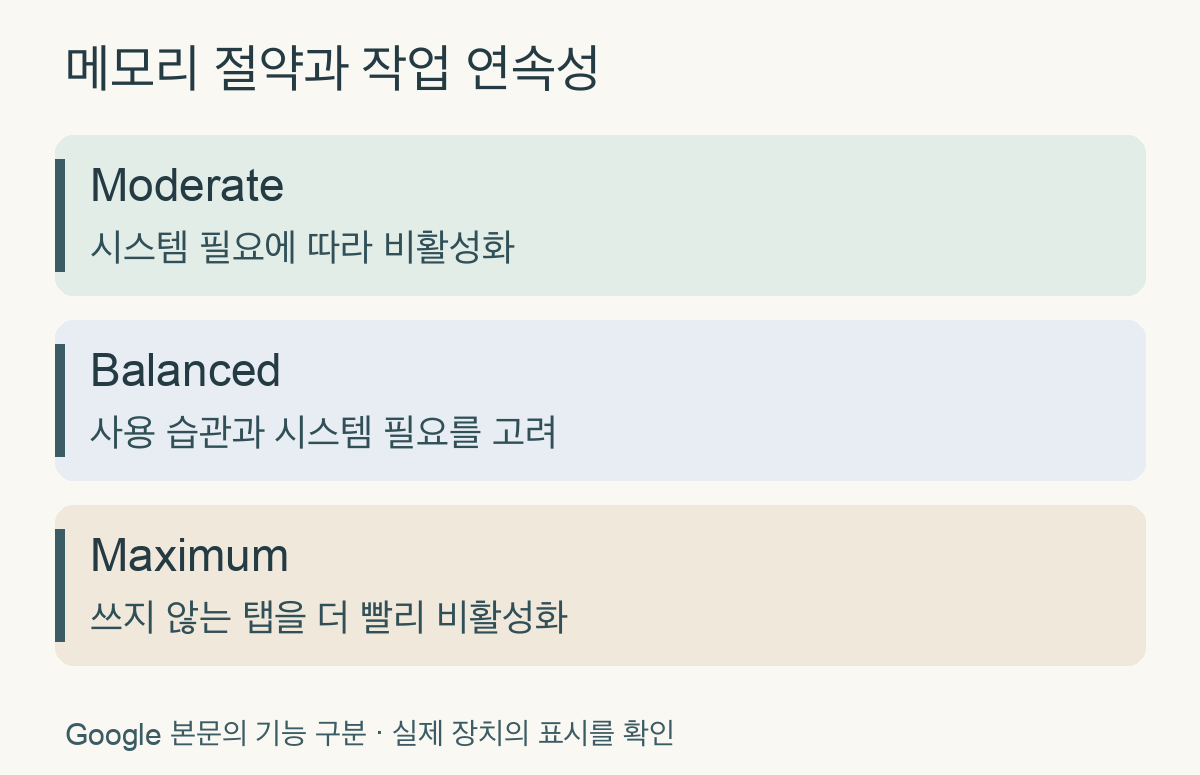
확인한 Google 본문은 Moderate·Balanced·Maximum을 구분합니다. Moderate는 시스템 필요, Balanced는 사용 습관과 시스템 필요를 고려하며, Maximum은 다른 모드보다 쓰지 않는 탭을 더 빨리 비활성화하는 방식으로 설명됩니다[1].
본문 출처의 원래 날짜는 2024-10-29입니다[1]. 오늘 새로 나온 기능인 것처럼 소개하지 않습니다. 제품 버전·표시 언어에 따라 실제 이름과 제공 상태를 확인해야 하며, 여기서는 영문 본문의 구분을 기준으로 읽습니다. 페이지의 AI 요약과 본문에서 모드 이름이 다르게 보일 수 있어 본문을 대조했습니다.
중요한 작업을 하는 사이트는 따로 생각합니다
Google은 중요한 백그라운드 작업을 하는 사이트처럼 항상 활성 상태로 둘 웹사이트를 지정할 수 있다고 안내합니다[1]. 다만 이 글에서 특정 화상회의·업무 앱을 모두 시험한 것은 아닙니다. 실제 필요한 사이트만 골라 해당 앱의 동작과 안내를 확인해야 합니다.
내 작업을 분류하는 자체 질문은 다음과 같습니다. ‘이 탭으로 돌아왔을 때 다시 열려도 되는가?’, ‘지금 진행 중인 작업을 저장했는가?’, ‘백그라운드에서 계속 처리할 일이 있는가?’입니다. 결론을 모르면 미확인으로 남깁니다.
설정을 바꾸기 전에 할 일
- 쓰던 문서나 입력 내용을 먼저 저장합니다. 시험하려고 중요한 미저장 작업을 방치하지 않습니다.
- 현재 Chrome 버전과 메모리 절약 상태를 적어 둡니다.
- 공식 안내에 나온 설정의 Performance 항목과 내 화면을 대조합니다[1]. 명칭이 다르거나 항목이 없다면 관리 정책·제품 안내를 확인합니다.
- 한 번에 여러 설정을 바꾸기보다 무엇을 바꿨는지 기록할 수 있게 조정합니다.
- 평소 하는 작업에서 다시 탭을 열었을 때 불편함이 있는지 살핍니다. 숫자 성능 측정을 하지 않았다면 ‘빨라진 느낌’과 측정값을 구분합니다.
전후를 비교하는 자체 기록표
| 기록 항목 | 설정 전 | 설정 후 |
|---|---|---|
| Chrome 버전·장치 | 직접 확인한 값 | 변경 여부 |
| 절약 모드 | 화면에 표시된 이름 | 직접 선택한 이름 |
| 작업 상태 | 하던 일·켜 둔 탭 종류 | 비교할 때 달라진 조건 |
| 다시 연 탭 | 기존에 있던 불편 | 새로고침·작업 재개 때의 실제 현상 |
| 항상 활성 예외 | 기존에 지정한 사이트 | 추가·제거한 사이트와 이유 |
이 표는 벤치마크가 아닙니다. 인터넷 상태나 실행 앱까지 달라진 비교를 근거로 ‘메모리가 절반 줄었다’고 결론 내리지 않습니다. 수치를 직접 측정하지 않았다면 빈칸으로 두고 작업 연속성에 관한 관찰만 적어도 됩니다.
알림 하나로 원인을 확정하지 않습니다
Google의 Performance Detection은 성능 문제 가능성을 감지해 자원을 쓰는 탭의 비활성화 같은 제안을 하는 도구입니다[1]. 제안이 보인다는 사실과 내 작업이 실제로 나아졌다는 사실은 구분하세요.
휴대폰 쪽 점검이 필요하다면 안드로이드 도난 방지 기능 구분도 볼 수 있습니다. 두 글 모두 기능 이름보다 역할과 지원 조건을 먼저 확인하는 방식입니다.
삽화는 AI로 만든 가상 브라우저 장면이며 실제 Chrome 설정 화면이 아닙니다. 비교도는 자체 제작했고 AI 보조 편집을 사용했습니다. 특정 기기의 성능 시험이나 개선 비율을 만들어 넣지 않았습니다.
출처
- Google AI 공식 발표, 「Boost your browsing with Chrome’s new performance controls」, https://blog.google/products-and-platforms/products/chrome/google-chrome-performance-controls-october-2024/ (조회 2026-10-25)